S-UI 进阶教程 HTTPS证书配置 + 多节点管理
视频主要内容
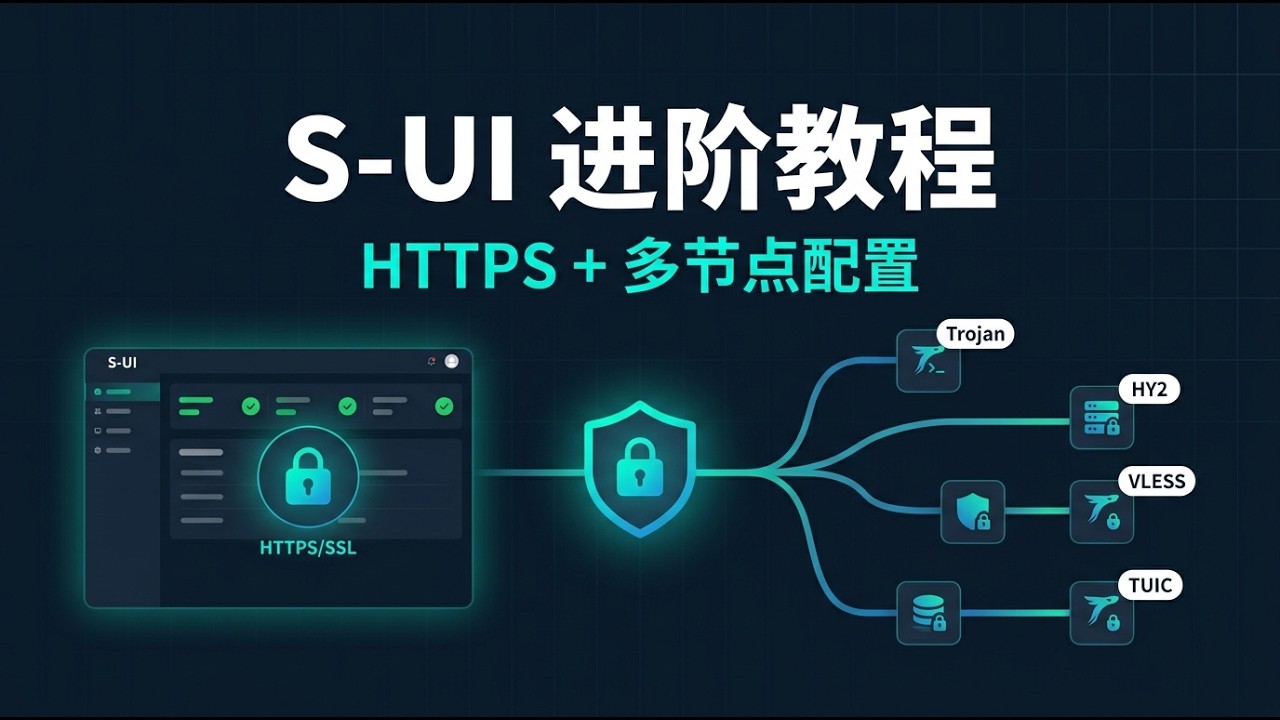
Section titled “视频主要内容”- 第一部分:为 S-UI 面板和订阅链接配置 HTTPS 证书,实现安全访问
- 第二部分:在 S-UI 中添加 Trojan、Hysteria2等节点,实现多节点备用
- 第三部分:S-UI 命令行菜单速查,掌握日常运维必备操作
- 已完成 S-UI 安装并可正常登录(参考上一期视频教程)
- 一个解析到服务器 IP 的域名(推荐托管在 Cloudflare)
- SSH 登录服务器的权限
第一部分:HTTPS-SSL 证书配置
Section titled “第一部分:HTTPS-SSL 证书配置”1. 确认 80 端口空闲
Section titled “1. 确认 80 端口空闲”证书申请会临时占用 80 端口,先确认没有程序占用:
ss -tlnp | grep :80# 无输出 = 空闲,可以继续2. Cloudflare DNS 配置
Section titled “2. Cloudflare DNS 配置”登录 Cloudflare 控制台 → 选择域名 → DNS → Records → Add record:
| 字段 | 填写内容 |
|---|---|
| Type | A |
| Name | panel(子域名) |
| IPv4 address | 服务器公网 IP |
| Proxy status | 关闭(灰色云朵) ⚠️ |
⚠️ 必须关闭 Cloudflare 代理,否则证书申请时的 HTTP 验证会被拦截失败。
验证 DNS 解析是否生效:
ping panel.yourdomain.com# 确认解析到的 IP 是本服务器 IP3. 放行防火墙端口
Section titled “3. 放行防火墙端口”ufw allow 80/tcp # 证书申请用,申请完可关闭ufw allow 2095/tcp # 面板端口(替换为实际端口)ufw allow 2096/tcp # 订阅端口(替换为实际端口)ufw reload使用腾讯云、阿里云等云服务商的,还需在控制台安全组中放行对应端口。
4. 申请 SSL 证书
Section titled “4. 申请 SSL 证书”s-ui进入菜单后:
输入 19 → SSL Certificate Management输入 1 → Get SSL输入域名:panel.yourdomain.com等待 30~60 秒,脚本自动完成证书申请和安装。
证书默认保存在:
/root/cert/panel.yourdomain.com/├── fullchain.cer ← 证书文件└── panel.yourdomain.com.key ← 私钥文件5. 配置证书路径
Section titled “5. 配置证书路径”s-ui# 输入 9 → Set Panel settings按提示逐项填写(其他项直接回车跳过):
Certificate file path:> /root/cert/panel.yourdomain.com/fullchain.cer
Certificate key file path:> /root/cert/panel.yourdomain.com/panel.yourdomain.com.key
Subscription address:> https://panel.yourdomain.com
6. 重启服务,验证生效
Section titled “6. 重启服务,验证生效”s-ui# 输入 13 → S-UI Restart浏览器访问 https://panel.yourdomain.com:2095,地址栏出现 🔒 锁标志即表示配置成功。
第二部分:S-UI 多节点配置
Section titled “第二部分:S-UI 多节点配置”S-UI 支持多种节点协议,推荐配置 2~3 个不同协议作为备用:
| 协议 | 特点 | 推荐场景 |
|---|---|---|
| VLESS + Reality | 无需证书,隐蔽性最高 | 日常首选 |
| Trojan + TLS | 伪装成 HTTPS,稳定 | 备用节点 |
| Hysteria2 | UDP 高速,垃圾线路救星 | 网速差时备用 |
| TUIC v5 | UDP 低延迟 | 游戏/低延迟场景 |
| VLESS + WS + TLS | 可套 CDN,封 IP 时备用 | 套 CDN 场景 |
LESS + WS + TLS 协议需要使用自己的域名+申请SSL证书
添加节点通用流程
Section titled “添加节点通用流程”面板操作路径:Inbounds → Add Inbound → 选择协议 → 填写参数 → Save
Trojan 节点关键参数:
Hysteria2 节点关键参数:
TUIC 节点关键参数:
配置建议: 不同节点使用不同端口,添加后立即用客户端测试连接。
第三部分:命令行操作速查
Section titled “第三部分:命令行操作速查”S-UI 菜单总览
Section titled “S-UI 菜单总览”s-ui # 进入交互菜单| 编号 | 功能 | 常用场景 |
|---|---|---|
| 1 | 安装 s-ui | 首次部署 |
| 2 | 更新 s-ui | 有新版本时 |
| 4 | 卸载 s-ui | 彻底清理重装 |
| 5 | 重置密码为默认 | 忘记密码(→ admin/admin) |
| 6 | 设置用户名和密码 | 首次安装后必做 |
| 7 | 查看当前凭据 | 确认账号密码 |
| 9 | 配置面板参数 | 修改端口、证书路径等 |
| 10 | 查看面板参数 | 确认当前配置 |
| 11 | 启动服务 | 服务停止时 |
| 12 | 停止服务 | 维护时 |
| 13 | 重启服务 | 修改配置后 最常用 |
| 14 | 查看服务状态 | 排查是否运行正常 |
| 15 | 查看运行日志 | 排查报错原因 |
| 16 | 开启开机自启 | 防止服务器重启后不自动运行 |
| 18 | 开启/关闭 BBR | 优化网络性能(推荐开启) |
| 19 | SSL 证书管理 | 申请/续期/强制续期 |
| 20 | Cloudflare DNS 证书 | 申请通配符证书 |
非交互式命令(适合脚本调用)
Section titled “非交互式命令(适合脚本调用)”s-ui start # 启动s-ui stop # 停止s-ui restart # 重启s-ui status # 查看状态s-ui log # 查看日志s-ui enable # 开启自启s-ui update # 更新常见场景速查
Section titled “常见场景速查”首次安装后初始化:
6 → 设置强密码18 → 开启 BBR19→1 → 申请 SSL 证书9 → 面板设置,含面板、订阅链接的端口和路径13 → 重启服务忘记密码无法登录:
5 → 重置为 admin/admin6 → 立即重设新密码修改配置后不生效:
13 → 重启服务(最常见解决方法)排查服务异常:
14 → 查看状态(是否 failed)15 → 查看日志(找具体报错)证书异常或即将过期:
19→3 → 强制续期13 → 重启服务加载新证书1、节点连通性测试失败
Section titled “1、节点连通性测试失败”防火墙规则未开放对于协议的UDP端口
- vless-reality (端口: 443) —— TCP
- trojan (端口: 56838) —— TCP
- tuic (端口: 23978) —— UDP
- hysteria2 (端口: 443) —— UDP
注:建议把端口对应的TCP和UDP端口,在防火墙规则中都打开
2、证书申请失败:「80 端口被占用」
Section titled “2、证书申请失败:「80 端口被占用」”ss -tlnp | grep :80 # 查看占用进程systemctl stop nginx # 临时停止(以 nginx 为例)# 申请完成后再恢复3、证书申请失败:「域名无法验证」
Section titled “3、证书申请失败:「域名无法验证」”排查顺序:
- Cloudflare 代理是否关闭(灰色云朵)
- DNS 解析是否生效:
ping panel.yourdomain.com结果是否为服务器 IP - 云服务商安全组是否已放行 80 端口
4、配置证书后面板无法访问
Section titled “4、配置证书后面板无法访问”s-ui # 选 15,查看日志,找报错关键词ls -la /root/cert/panel.yourdomain.com/ # 确认证书文件存在常见原因:证书路径填错,或文件名大小写不对。
5、订阅链接导入后「TLS 握手失败」
Section titled “5、订阅链接导入后「TLS 握手失败」”一般是证书过期了,SSL证书有效期是90天,到期后自动续期,但是如果80端口关闭了,就是无法自动续期;这个细节很重要