软路由、硬路由、主路由、旁路由一次讲清楚:OpenWrt 家庭网络架构入门
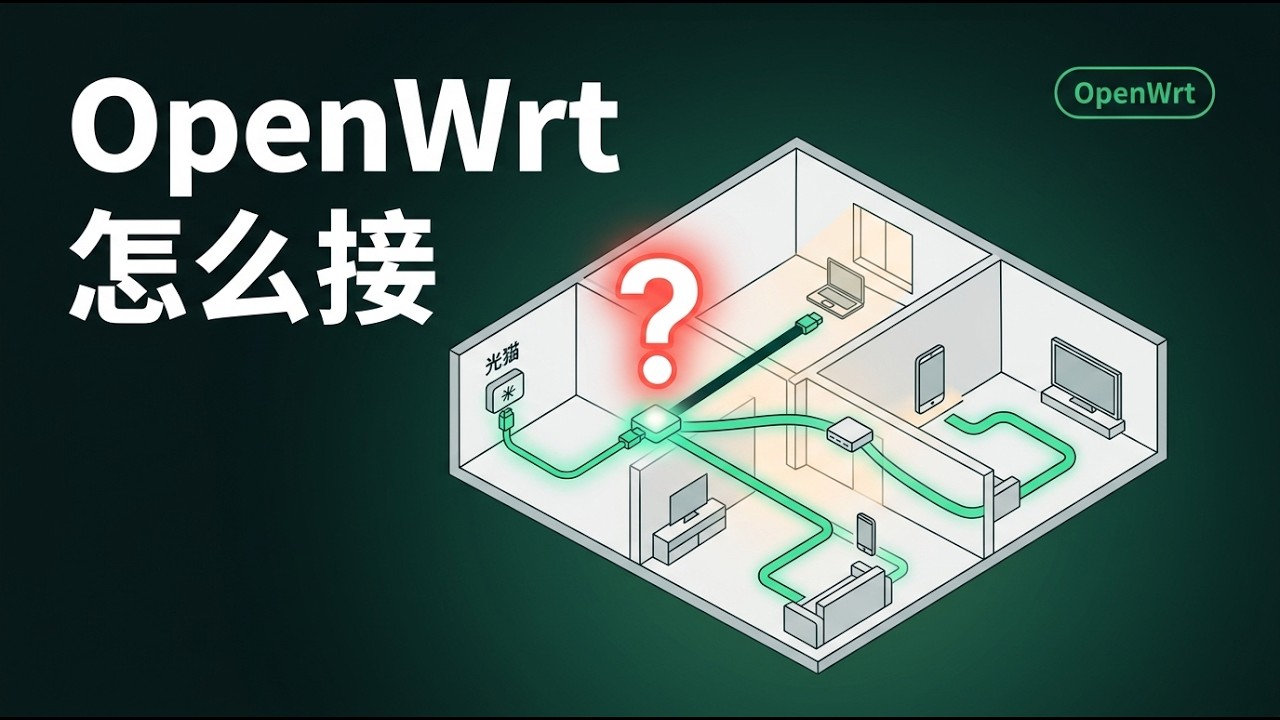
视频主要解决问题
Section titled “视频主要解决问题”第一期 讲清楚了 OpenWrt 是什么、能解决哪些家庭问题,但留了一个关键悬念:OpenWrt 真正容易翻车的,不是装系统,而是你把它放在家里哪个位置。
本期用 2 个维度、1 张矩阵、3 张拓扑图,回答这个问题:
- 看懂”设备形态”和”网络角色”是两个独立维度,不要再把”软路由”和”旁路由”混着说;
- 知道自己家应该用哪一种家庭网络拓扑;
- 能识别 3 个最常见的翻车点,不踩坑;
- 用 3 问决策树,从零选定方案。
本期仍然不教刷机、不教配置,先把架构搞清楚。
视频主要内容
Section titled “视频主要内容”- 最易混淆:「软=旁、硬=主」是错的
- 维度一:软路由 vs 硬路由(设备形态)
- 维度二:主路由 vs 旁路由(网络角色)
- 2×2 矩阵:四种家庭组合到底各适合谁
- 三张家庭拓扑图:A 最简单、B 最强、C 最容易翻车
- 两种特殊形态:单臂路由、Dumb AP
- 3 个最常见的翻车配置
- 3 问决策树
- 下一期预告
最易混淆:「软=旁、硬=主」是错的
Section titled “最易混淆:「软=旁、硬=主」是错的”想要实现全屋一次配好、所有设备自动分流——手机电脑不装客户端、不切换、连上 Wi-Fi 就能用。这里有一个非常普遍的问题——
不知道什么软路由、硬路由、主路由、旁路由,也搞不懂其原理,更别说进行家庭组网了。 很多人认为:买硬路由就只能当主路由,买软路由就是为了做旁路由。
其实:
- 软路由 / 硬路由说的是「设备形态」——这台机器是厂商成品,还是用通用硬件跑系统;
- 主路由 / 旁路由说的是「网络角色」——这台机器在家里是负责拨号还是不负责拨号。
两个维度独立,可以任意组合。同一台 OpenWrt 设备,今天可以是主路由,明天换接法就能变旁路由。
下面分别讲这两个维度,再合成一张 2×2 矩阵。
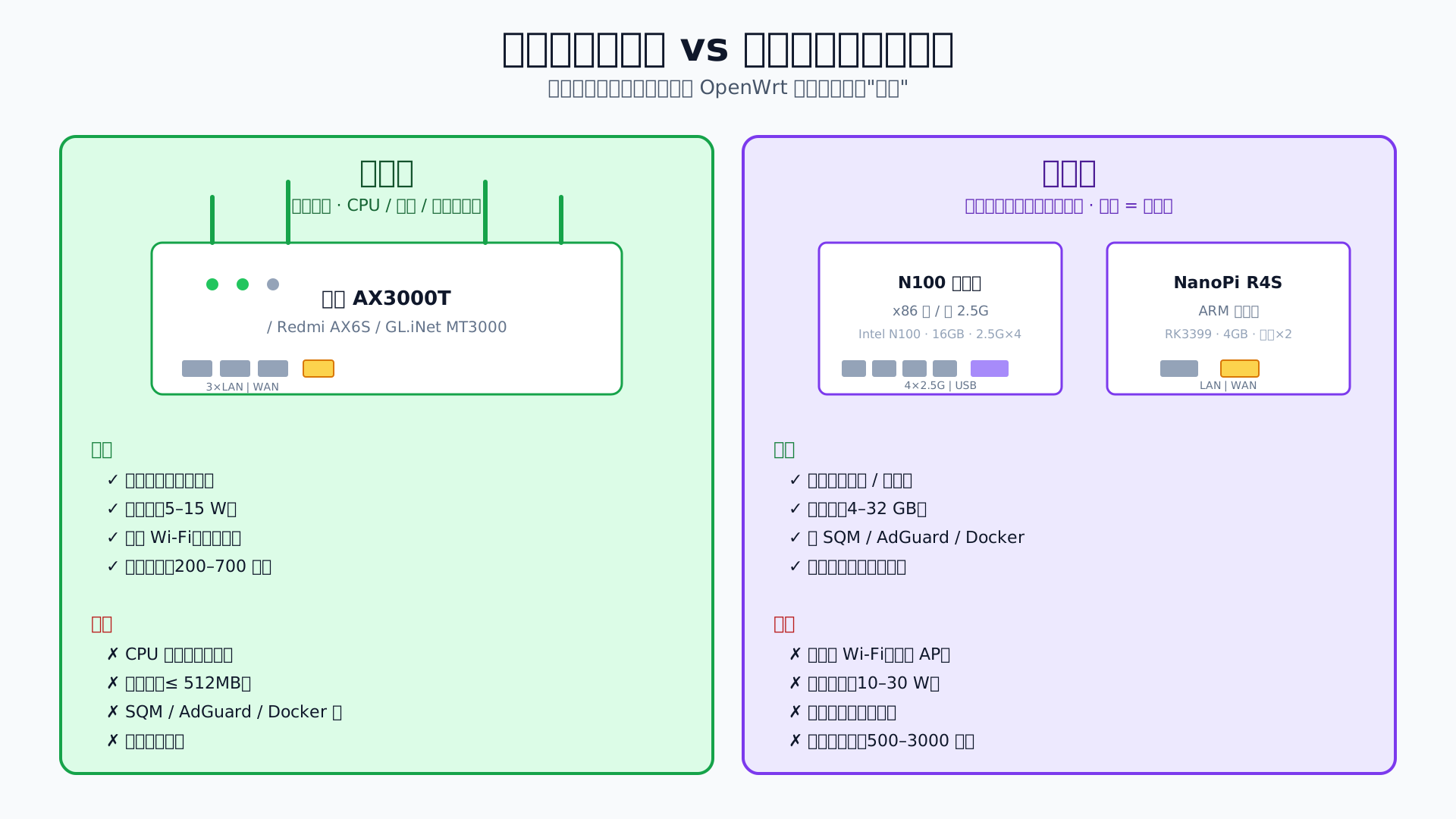
维度一:软路由 vs 硬路由(设备形态)
Section titled “维度一:软路由 vs 硬路由(设备形态)”| 类型 | 定义 | 典型例子 | 优势 | 劣势 |
|---|---|---|---|---|
| 硬路由 | 厂商出厂就为路由设计的成品设备,CPU / 内存 / 网口都封死 | 小米 AX3000T、Redmi AX6S、华硕、网件、GL.iNet MT3000 | 即开即用、功耗低、Wi-Fi 性能稳定、价格亲民 | CPU 弱,跑插件、SQM、AdGuard 容易卡 |
| 软路由 | 用通用计算硬件(x86 小主机 / ARM 单板 / NAS 虚拟机)跑路由系统 | N100 / N305 小主机、NanoPi R2S / R4S / R5S、PVE 里的 OpenWrt 虚拟机 | 性能强、内存大、能跑 SQM / AdGuard / Docker | 通常没 Wi-Fi 或 Wi-Fi 弱、要额外配 AP、功耗稍高 |
📌 关键澄清:
- 软路由不是”软的路由器”,而是”用软件定义路由功能的通用硬件”。
- 硬路由不是”硬件的路由器”,而是”硬件和系统都被厂商绑死的成品”。
- 一台 N100 小主机刷上 OpenWrt 是软路由;一台小米 AX3000T 刷上 OpenWrt 也仍然是硬路由——是否”软”,看硬件,不看系统。
维度二:主路由 vs 旁路由(网络角色)
Section titled “维度二:主路由 vs 旁路由(网络角色)”| 角色 | 定义 | 谁负责拨号 / DHCP / 网关 | 接线方式 | 特点 |
|---|---|---|---|---|
| 主路由 | 家里唯一对外拨号、做 NAT、发 DHCP、做所有设备默认网关的设备 | 它本身 | WAN 口接光猫,LAN 口接交换机 / AP / 设备 | 全家流量都过它,配置简单,但故障即全家断网 |
| 旁路由 | 不对外拨号,挂在主路由 LAN 下,作为一台”被指定的二级网关” | 主路由仍然是拨号方;旁路由只接管被指定设备的网关 / DNS | 一根线插进主路由 LAN 口(不接 WAN) | 故障不影响主路由,但需要手动改设备网关或 DHCP 全局下发,配错就翻车 |
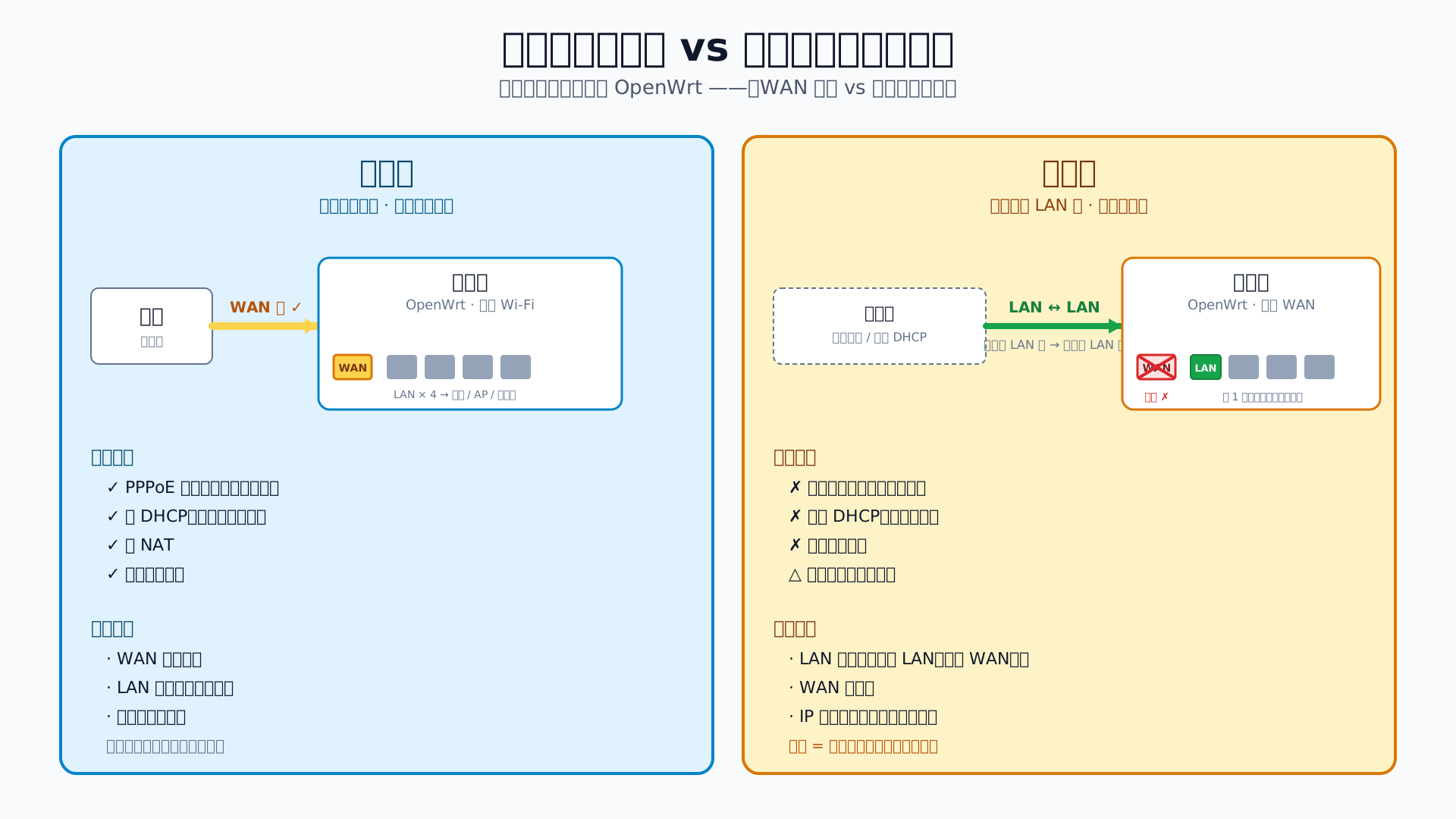
📌 关键澄清:旁路由不是一种”刷机方式”,而是一种”接线 + 配置方式”。同一台设备,换种接法就能在主路由和旁路由之间切换。
2×2 矩阵:四种家庭组合
Section titled “2×2 矩阵:四种家庭组合”把两个维度横竖一交叉,就是普通家庭真实会遇到的 4 种组合:
| 主路由(接光猫拨号) | 旁路由(挂在主路由下) | |
|---|---|---|
| 硬路由 | 一台 AX3000T 刷 OpenWrt,直接接光猫拨号,全家走它 → 适合普通家庭 / 租房 / 想一台搞定 | 旧的小米 / Redmi / GL.iNet 刷成 OpenWrt,挂主路由 LAN 下做 DNS / AdGuard / WireGuard 出口 → 适合不想动主网、只想叠加一层过滤的人 |
| 软路由 | N100 + 光猫桥接 + AP,软路由拨号、AP 发 Wi-Fi → 适合 Homelab 玩家、追求性能的人 | NAS 上跑 OpenWrt 虚拟机、挂主路由下 → 适合已有 NAS、不想再加硬件的人 |
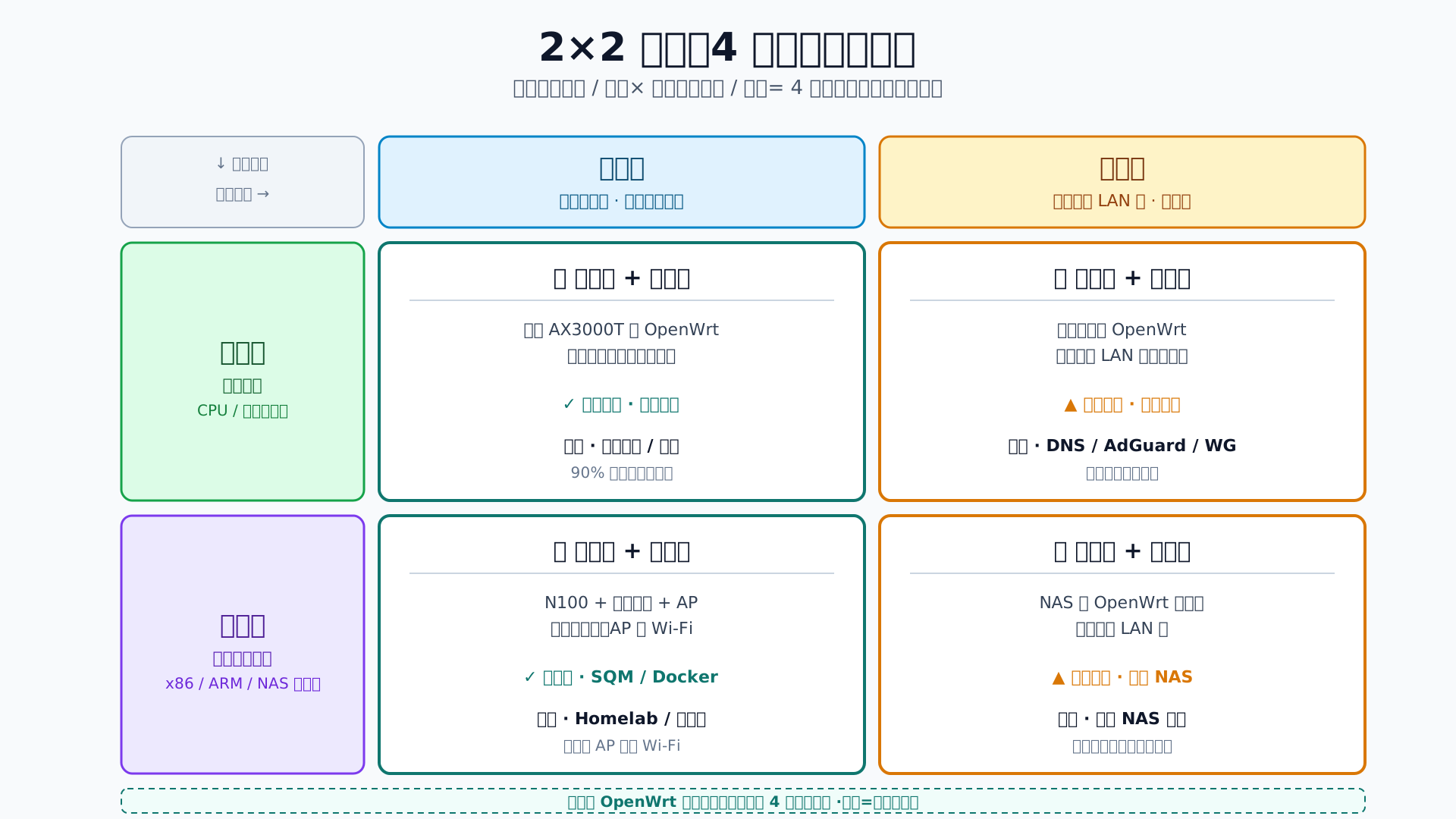
💡 这是本期最重要的一张图。绝大多数教程把”软路由”直接等同于”旁路由”,是因为他们只演示了右下那一格。但其他三格都是真实家庭场景。
三种典型家庭拓扑
Section titled “三种典型家庭拓扑”矩阵讲清”理论组合”,下面用三张接线图讲”实际怎么接”。
拓扑 A:硬路由 + 主路由(最简单)
Section titled “拓扑 A:硬路由 + 主路由(最简单)”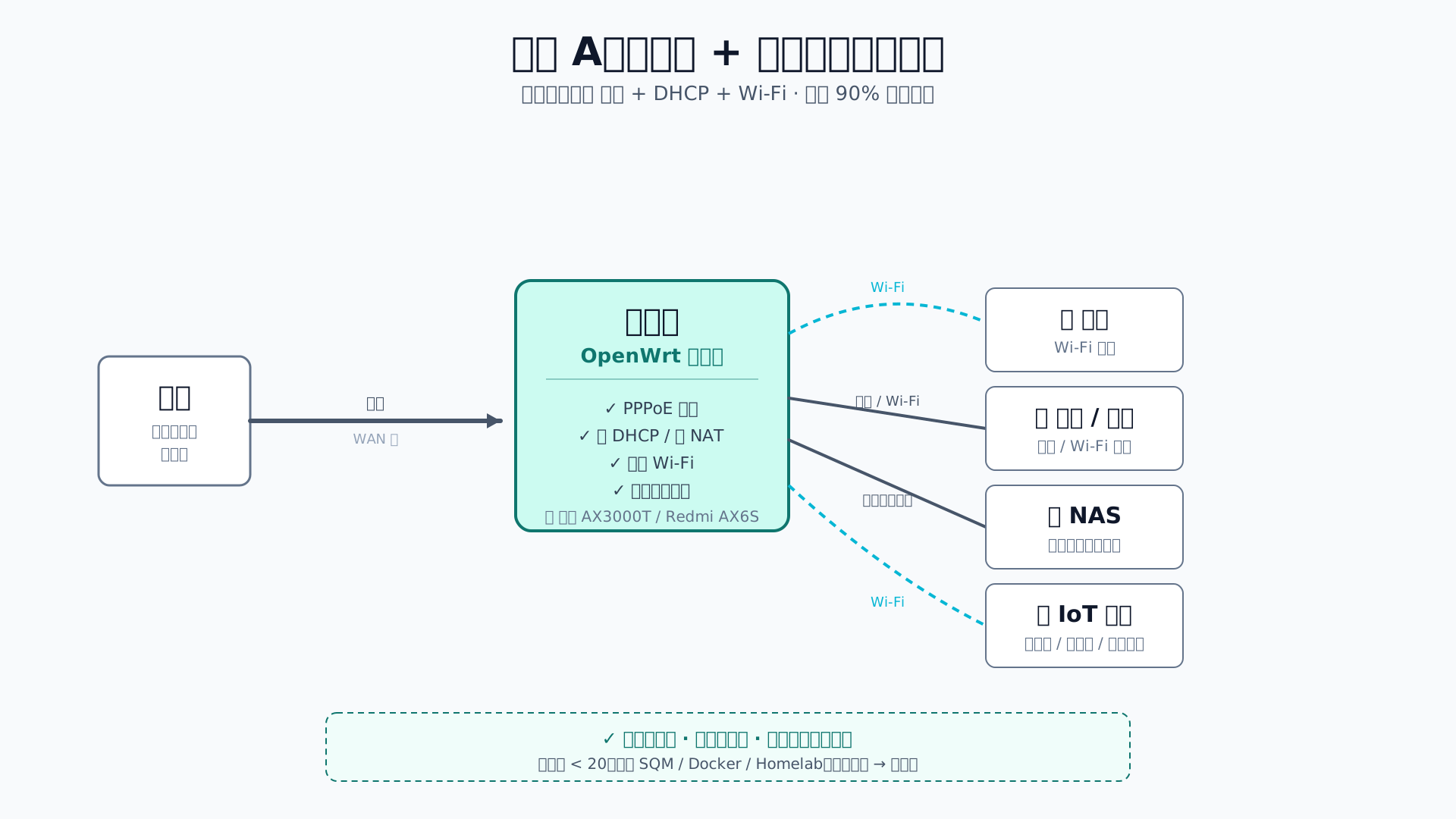
光猫 ──→ 硬路由(OpenWrt 主路由,PPPoE 拨号) ├── 手机 / 电脑 / 电视 (Wi-Fi) ├── NAS (有线) └── IoT 设备 (Wi-Fi)典型场景:小李,一室一厅租房,~10 台设备(手机 ×2 / 笔记本 / 智能音箱 / 智能电视 / 扫地机 / 一两个智能灯泡)。第一次刷 OpenWrt,不打算装 NAS、不想折腾插件——刷机后接光猫,整套搞定。
适合:90% 的普通家庭。一台设备搞定拨号 + DHCP + Wi-Fi,故障点最少。
典型设备:小米 AX3000T、Redmi AX6S、GL.iNet MT3000 这类支持 OpenWrt 的中端硬路由。
✅ 如果你家设备数 < 20、没有 NAS、不想折腾——选这个拓扑就够了。
拓扑 B:软路由 + 主路由 + 多 AP(最强)
Section titled “拓扑 B:软路由 + 主路由 + 多 AP(最强)”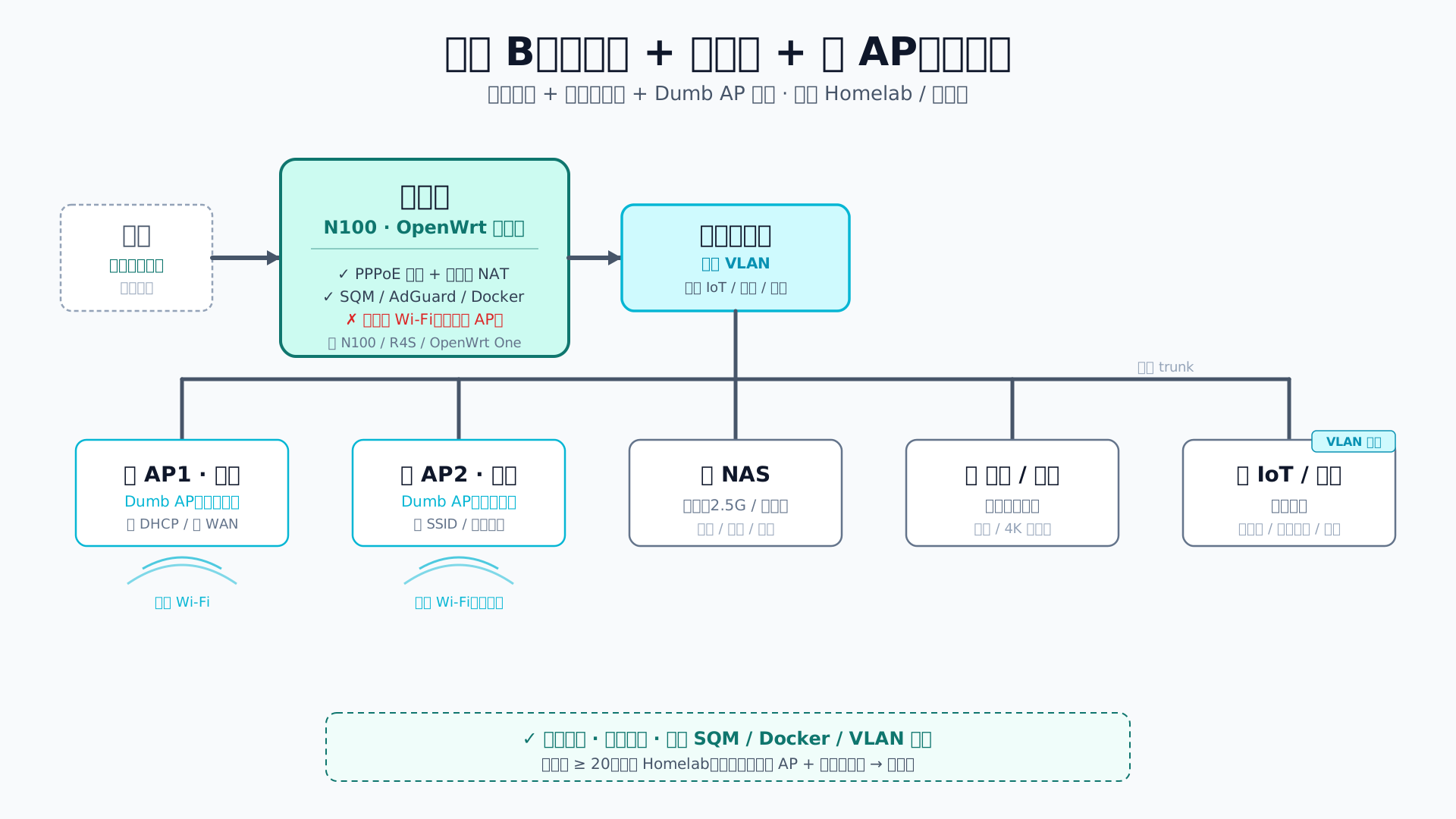
光猫(桥接) ──→ 软路由 (N100, OpenWrt 主路由, PPPoE 拨号) └── 网管交换机 ├── AP1 (旧路由刷 Dumb AP) ── 客厅 Wi-Fi ├── AP2 (旧路由刷 Dumb AP) ── 主卧 Wi-Fi ├── 各房间网线 (NAS / 电脑 / 电视) └── (可选) VLAN 划分 IoT / 访客典型场景:4 口之家,200㎡ 三室两厅,25+ 设备(NAS / 4K 电视 / 7-8 个智能家居 / 远程办公 PC / 孩子的 iPad / 智能门锁 / 摄像头),需要 SQM 限速 + AdGuard 全屋广告过滤、家里两端 Wi-Fi 信号死角——N100 软路由做主路由 + 客厅 / 主卧两台 Dumb AP 漫游 + 网管交换机做 IoT VLAN 隔离。
适合:有跑 SQM / AdGuard / Docker / WireGuard 等插件需求的 Homelab 用户、设备数超过 20 的大户型。
核心要点:
- 光猫桥接,PPPoE 拨号交给软路由——少一层 NAT,端口转发和 P2P 联机更顺;
- 软路由通常没 Wi-Fi,必须配 AP——多个 AP 用相同 SSID、错开信道,设备移动自动漫游;
- 网管交换机(不是傻瓜交换机)才能把 IoT / 访客 / 主网做 VLAN 隔离。
⚠️ 常见误判:以为买了 N100 软路由就能替代一切——结果发现全家无线断了。软路由不带可用 Wi-Fi,必须额外配 AP。
拓扑 C:硬路由(主)+ 软路由(旁)(最容易翻车)
Section titled “拓扑 C:硬路由(主)+ 软路由(旁)(最容易翻车)”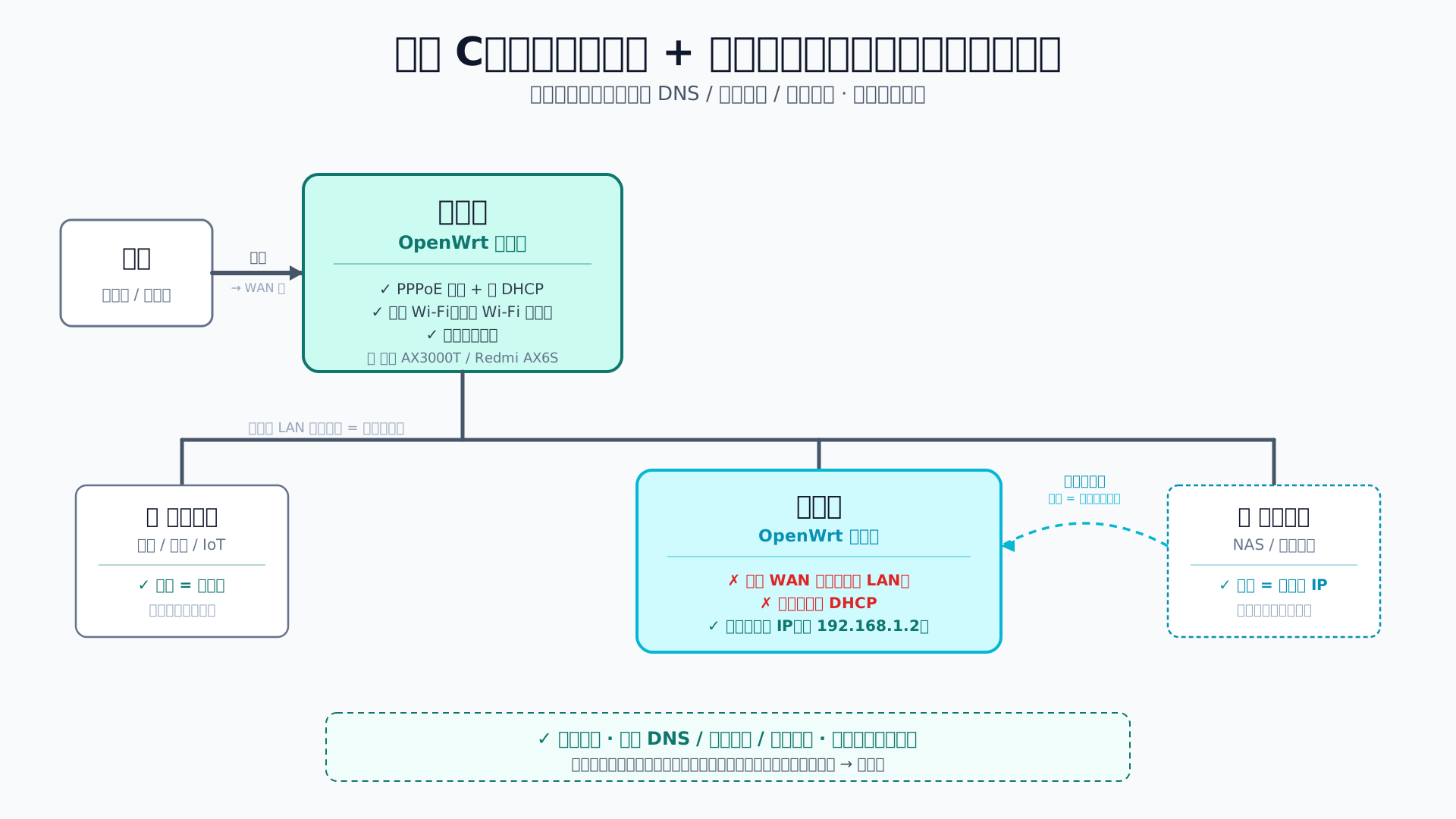
光猫 ──→ 硬路由 (主路由, PPPoE 拨号, 发 DHCP) ├── Wi-Fi 设备 └── 软路由 (旁路由, OpenWrt, 不拨号、不接 WAN 口) └── 通过主路由 DHCP 把指定设备的网关指向自己典型场景(两类):
- NAS 变种:用群晖 / 绿联 / 极空间 NAS 多年,主路由是运营商送的 / 已经配好不想换,想给孩子的 iPad 单独加 AdGuard 广告过滤——NAS 上跑 OpenWrt 虚拟机做旁路由,主路由 DHCP 把 iPad 网关改成旁路由 IP。
- 闲置硬路由变种:抽屉里有台两年前的 Redmi AX6S / 小米 AX3000T 不想扔,主路由不能动——把闲置的硬路由刷 OpenWrt 当旁路由,挂主路由 LAN 下做 DNS / WireGuard 远程访问入口。
适合:不想动主网、只想叠加一层 DNS 解析 / 广告过滤 / 远程访问入口的人;或者 NAS 上跑 OpenWrt 虚拟机的场景。
核心要点:
- 旁路由的网线插主路由 LAN 口,不要插 WAN 口;
- 旁路由的 IP 必须和主路由同网段,且关闭自己的 DHCP;
- 想让某个设备走旁路由:手动把那台设备的网关 / DNS 改成旁路由 IP,或在主路由 DHCP 里全局下发。
⚠️ 这是本系列后续翻车率最高的拓扑。下一节会专门讲三个最常见的错误。
两种特殊形态
Section titled “两种特殊形态”单臂路由(One-arm Router)
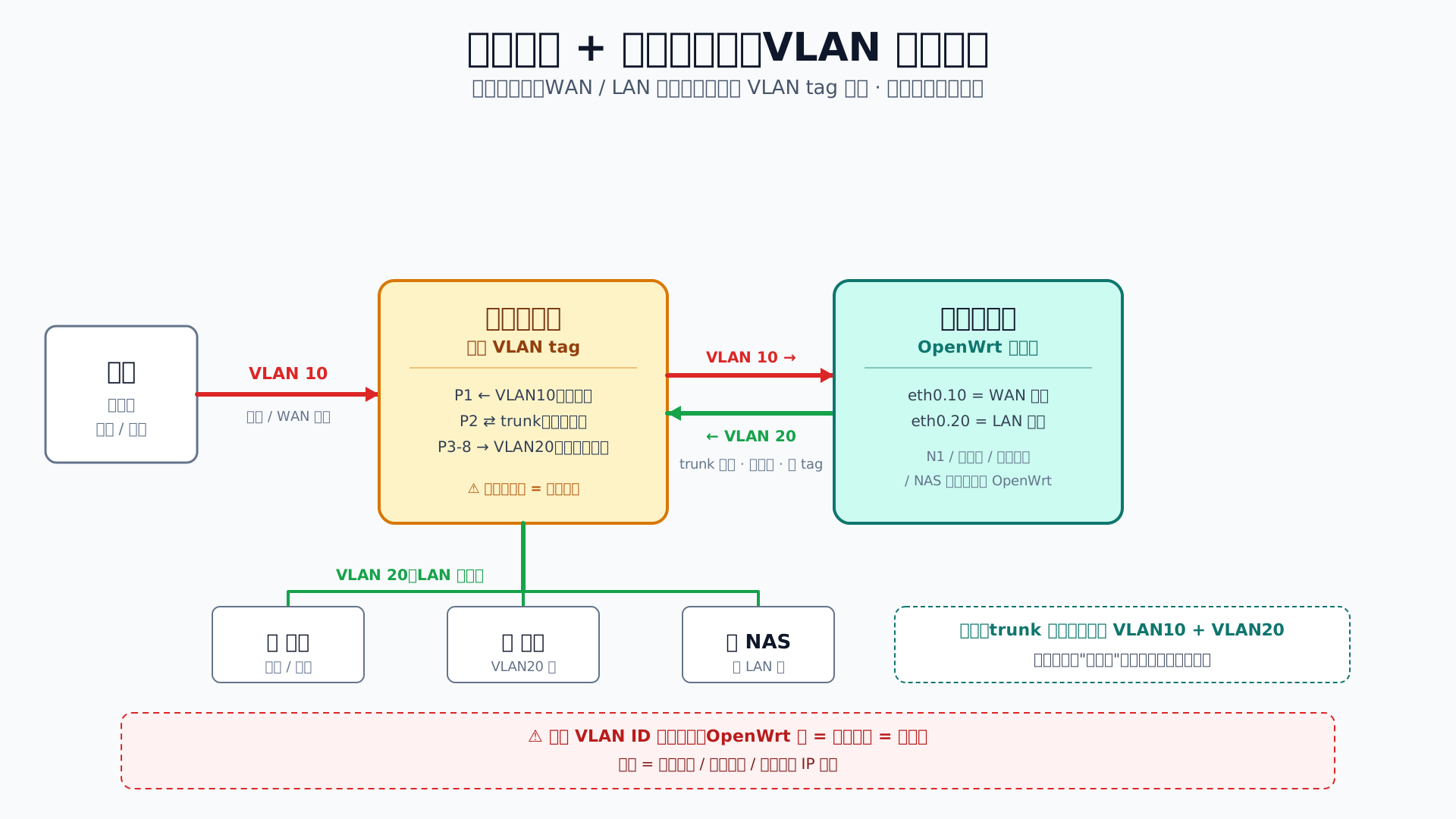
Section titled “单臂路由(One-arm Router)”定义:只有一个网口的设备同时承担 WAN 和 LAN,靠 VLAN tag 区分流量。
适用场景:你买了 N1 盒子 / 玩客云 / 单网口迷你主机想跑软路由,或者 NAS 只想分一个虚拟网卡给 OpenWrt——总之手里只有”一个网口”可用,又不想再加硬件。
典型设备:N1 盒子、玩客云、单网口的迷你主机、装在 NAS 里只挂一个虚拟网卡的 OpenWrt 虚拟机。
前提:必须配合一台支持 VLAN 的网管交换机。原因——单口设备的 WAN 流量和 LAN 流量都从同一根线进出,必须靠 VLAN tag 区分;普通傻瓜交换机不识别 tag,会让 WAN 和 LAN 二层互通,相当于把光猫的公网和家里 LAN 短接。
翻车点:
- 用了傻瓜交换机 → 广播回环、IP 冲突、全屋断网;
- VLAN ID 在 OpenWrt、交换机、光猫三端没对齐 → 拨号失败或无法上网。
💡 中文圈”单网口软路由”教程极多,但很多没讲清楚”必须配网管交换机”。看完这一段,至少能避开 80% 的翻车。
Dumb AP(哑 AP / 纯接入点)
Section titled “Dumb AP(哑 AP / 纯接入点)”定义:把一台路由器(不论硬还是软)的路由功能全部关掉,只当无线接入点用。
适用场景(两类,常见家庭都会遇到):
- 抽屉里有台 3-5 年前的旧路由不想扔,想给 200㎡ 房子的另一头扩 Wi-Fi 信号——旧路由刷 Dumb AP 即可;
- 软路由(N100 / R4S)没 Wi-Fi 或 Wi-Fi 弱,专门买一台路由器做 AP——这是”软路由 + 多 AP”组合的标配。
配置三步:
- 关 DHCP;
- 关 WAN 口、关 NAT;
- LAN 桥接 Wi-Fi,分配一个主路由网段下的静态 IP,SSID 与主路由一致、信道错开。
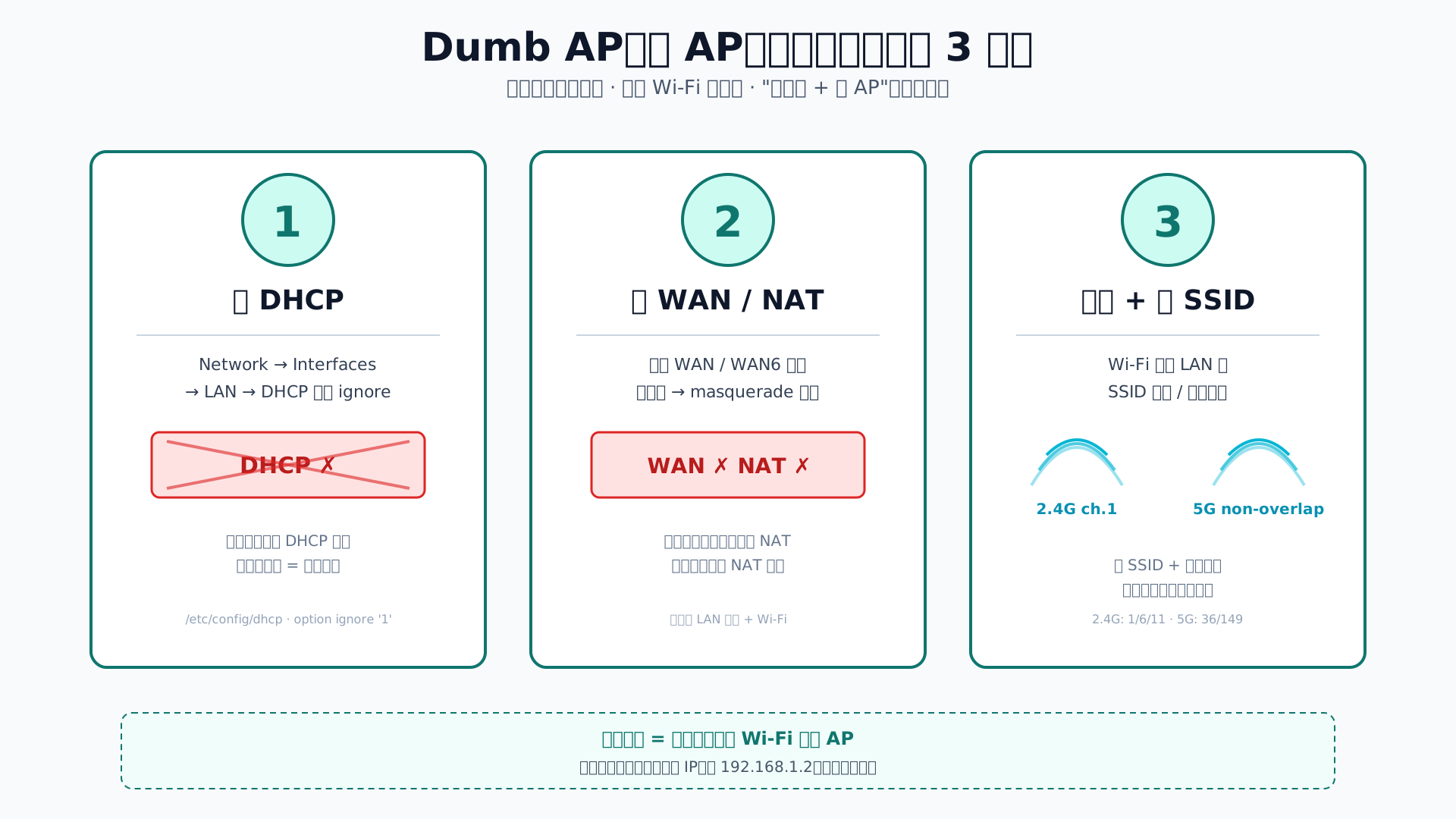
✅ Dumb AP 是”软路由 + 多 AP”组合的标准做法。手里只要有 1-2 台旧硬路由没扔,就能搭出全屋 Wi-Fi 漫游。
3 个最常见的翻车配置
Section titled “3 个最常见的翻车配置”翻车 1:旁路由开了 DHCP,全家断网
Section titled “翻车 1:旁路由开了 DHCP,全家断网”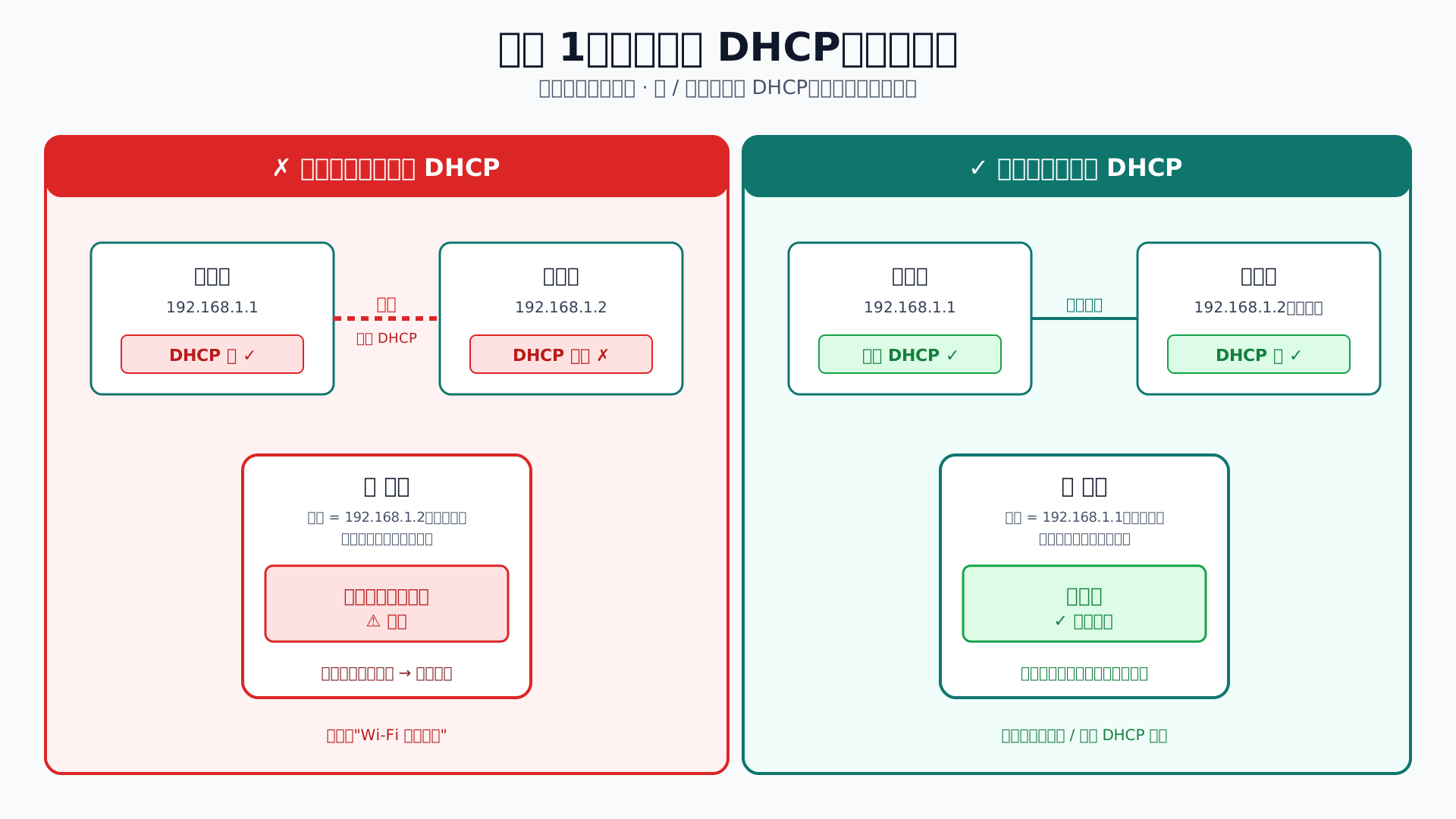
症状:旁路由配完,所有手机、电脑都连不上 Wi-Fi,或显示”已连接但无法访问网络”。
原因:
- 主路由和旁路由同时在发 DHCP;
- 设备拿到的网关可能是旁路由 IP,但旁路由本身又没正确把流量转发到主路由出口。
修复:
- 旁路由关闭 DHCP,只让主路由发;
- 旁路由的 IP 设成与主路由同网段的固定地址(如主路由
192.168.1.1,旁路由设192.168.1.2); - 旁路由的”网关”和”DNS”都指向主路由。
翻车 2:软路由买了,发现全家没 Wi-Fi
Section titled “翻车 2:软路由买了,发现全家没 Wi-Fi”症状:N100 / R4S 装好 OpenWrt 直接接光猫,结果手机搜不到 Wi-Fi。
原因:软路由通常没有内置 Wi-Fi,或 Wi-Fi 模块只能近距离用,不适合做家庭 AP。
修复:
- 拓扑 B:软路由后面必须接一台 AP(旧路由刷 Dumb AP 即可);
- 或者退回拓扑 A,用一台带 Wi-Fi 的硬路由当主路由。
⚠️ 这是中文圈”软路由真香”风潮下的最大隐性陷阱——买软路由前先确认家里有没有 AP 备用方案。
翻车 3:单网口设备没用网管交换机
Section titled “翻车 3:单网口设备没用网管交换机”症状:N1 盒子 / 玩客云 / 单口主机刷 OpenWrt,接上交换机后整个家里网络异常缓慢、IP 冲突、设备频繁掉线。
原因:单口设备需要 VLAN 区分 WAN/LAN,但接的是傻瓜交换机,无法识别 VLAN tag。
修复:
- 换一台支持 VLAN 的网管交换机(如 TP-Link SG2008P、华为 S5700、京东几十到一两百块的网管 5/8 口);
- 或换成有多个网口的设备(如 R4S / R5S / N100 多网口版本),就不需要单臂路由了。
3 问决策树:你家到底该用哪种?
Section titled “3 问决策树:你家到底该用哪种?”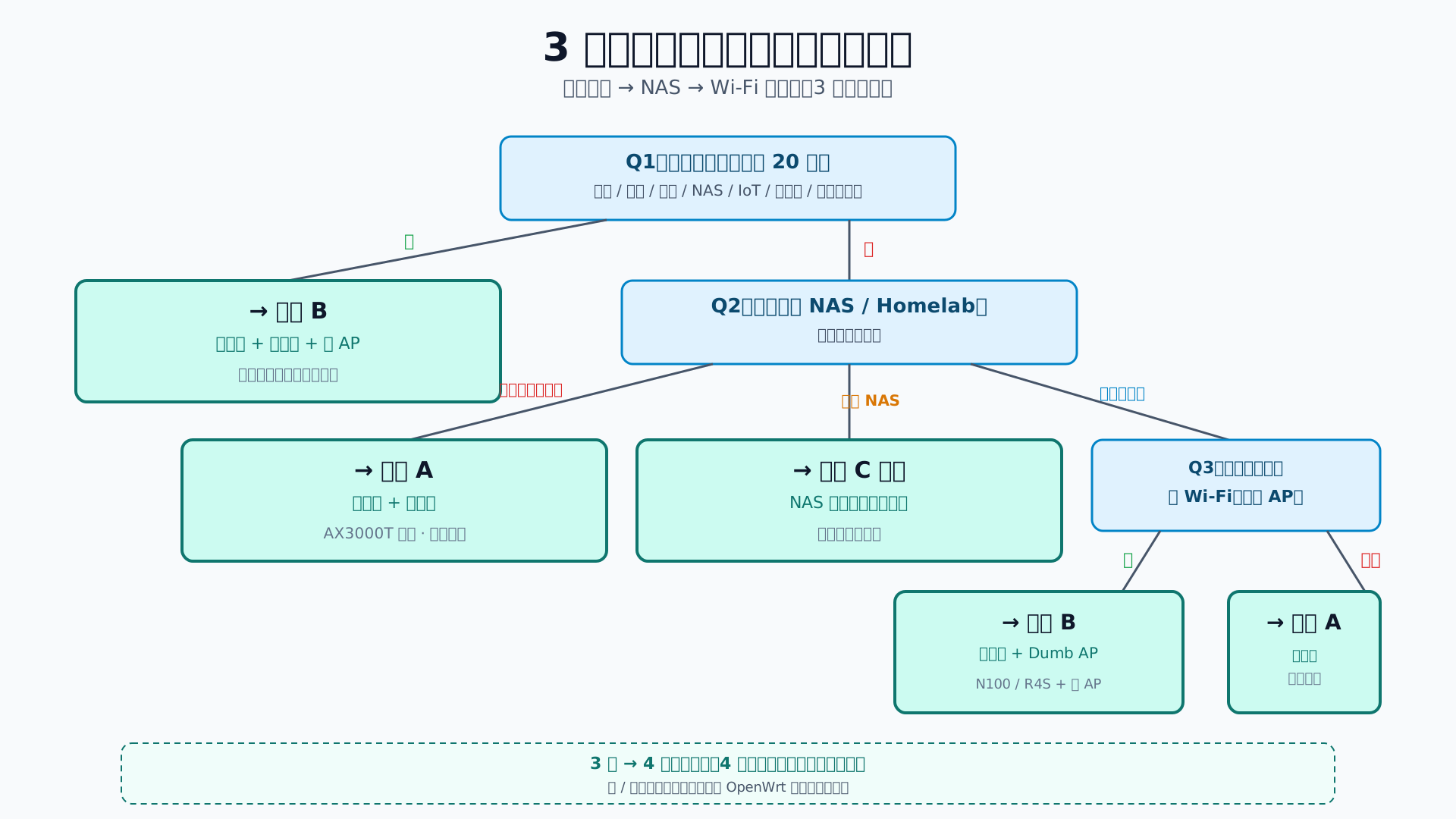
不想看完还纠结,按这 3 问就能选定方案。
Q1:家里设备数量超过 20 个吗?(手机、电脑、电视、NAS、IoT、摄像头、扫地机全算)
- 否 → 进入 Q2
- 是 → 直接走「软路由 + 主路由 + 多 AP」(拓扑 B)。单台硬路由扛不住高并发。
Q2:你已经有 NAS / 软路由 / Homelab,或打算装吗?
- 没有,也不打算 → 选「硬路由 + 主路由」(拓扑 A)。一台 AX3000T 级别的设备刷 OpenWrt 即可。
- 有 NAS 但不想加新设备 → 选「软路由(NAS 虚拟机)+ 旁路由」(拓扑 C 的 NAS 变种),不动现有主路由。
- 打算从零搭 → 进入 Q3。
Q3:你能接受软路由没 Wi-Fi、需要再配 AP 吗?
- 能接受 → 拓扑 B(软路由 N100 / R4S + Dumb AP)。
- 不能接受、想一台搞定 → 拓扑 A(硬路由 + 主路由)。
✅ 三步走完,4 种组合就被折叠成一条线性路径,不必再纠结。
看懂了软 / 硬 / 主 / 旁的 2×2 矩阵后,下一个真问题就是「2026 年到底买什么设备」。
下一期 2026 OpenWrt 硬件选购总览——N100、R4S、AX3000T、OpenWrt One,到底怎么选、避哪些坑、什么场景买什么。
如果这期帮你理清了家庭网络架构,点个订阅 + 打开小铃铛,下一期更新第一时间看到,整个 OpenWrt 系列还会陆续更新刷机、DNS、AdGuard、SQM、IoT 隔离等实战内容。
我家只有手机和电脑,需要软路由吗?
Section titled “我家只有手机和电脑,需要软路由吗?”不需要。设备少、没有 NAS / Homelab 需求时,一台支持 OpenWrt 的硬路由就够了(拓扑 A)。软路由的优势在于性能和插件生态,对纯上网家庭是过度配置。
软路由没 Wi-Fi 怎么办?
Section titled “软路由没 Wi-Fi 怎么办?”两条路:
- 配一台 AP(推荐 Dumb AP,旧路由就能用);
- 退回硬路由方案。
不推荐用软路由自带的 M.2 Wi-Fi 卡当家庭 AP——单天线、单频段、固件优化弱,覆盖效果远不如专用 AP。
iStoreOS 和 OpenWrt 是什么关系?
Section titled “iStoreOS 和 OpenWrt 是什么关系?”iStoreOS 是基于 OpenWrt 的第三方固件,对中文用户和旁路由场景更友好(自带向导、内置应用商店)。本系列以官方 OpenWrt 为主线讲解,理解了官方 OpenWrt 后,使用 iStoreOS 也能直接套用相同的概念。
旁路由和主路由谁应该跑代理 / 分流?
Section titled “旁路由和主路由谁应该跑代理 / 分流?”两种都能跑,本期只回答一句:不论跑在哪,配错都会断网——所以先把架构本身搞清楚再谈插件。
光猫一定要桥接吗?
Section titled “光猫一定要桥接吗?”不一定。
- 不桥接(光猫拨号):简单,少一层配置,但多一层 NAT、UPnP / 端口转发会受限;
- 桥接(路由器拨号):减一层 NAT,性能略好,但需要联系运营商或自己进光猫超级管理员账号操作。
家里设备 < 10、不打游戏、不做 P2P、不做远程访问——不必折腾桥接。
单网口的 N1 / 玩客云能玩 OpenWrt 吗?
Section titled “单网口的 N1 / 玩客云能玩 OpenWrt 吗?”能,但前提是配一台网管交换机做 VLAN 划分。不要买傻瓜交换机配单口设备,会翻车。如果不想买网管交换机,就直接选多网口的 R4S / N100,省心很多。
多个 AP 怎么实现无缝漫游?
Section titled “多个 AP 怎么实现无缝漫游?”让所有 AP 使用相同的 SSID 和密码,信道错开(2.4G 用 1/6/11,5G 错开非重叠信道)。设备走到哪个 AP 信号强就连哪个,对用户来说是无感切换。OpenWrt 上还可以装 802.11k/v/r 漫游辅助插件做更主动的引导。
我能先用主路由模式,以后再切旁路由吗?
Section titled “我能先用主路由模式,以后再切旁路由吗?”可以。主路由 / 旁路由是接线 + 配置方式,同一台 OpenWrt 设备完全可以来回切。所以预算紧张的人可以先把唯一一台 OpenWrt 设备做主路由,未来添置新主路由后再把它降级成旁路由用。
OpenWrt One 算软路由还是硬路由?
Section titled “OpenWrt One 算软路由还是硬路由?”算硬路由——它是 OpenWrt 官方设计的一体化设备(CPU + Wi-Fi + 网口固定),但相比传统硬路由,它的性能和升级路径更接近软路由(M.2 扩展、双 RJ45、社区直接维护固件)。可以理解为”软硬之间的过渡形态”。
- OpenWrt 官方 Wiki - Bridged AP:https://openwrt.org/docs/guide-user/network/wifi/bridgedap
- OpenWrt 官方 Wiki - Dumb AP:https://openwrt.org/docs/guide-user/network/wifi/dumbap
- OpenWrt 官方文档 - 单臂路由 / VLAN:https://openwrt.org/docs/guide-user/network/vlan/switch_configuration
- 少数派 - Openwrt 作为旁路网关的终极设置方法:https://sspai.com/post/68511
- 少数派 - 旁路由入门指南:https://sspai.com/post/59708
- 少数派 - OpenWRT 软路由踩坑手册:https://sspai.com/post/75622
- 知乎 - 友善 R2S / R4S / R5S 选哪个:https://zhuanlan.zhihu.com/p/628911233
- 知乎 - 单网口 OpenWRT + 网管交换机 VLAN 实战:https://zhuanlan.zhihu.com/p/107093485
- V2EX - 高性能硬路由拨号 vs N100 软路由拨号:https://us.v2ex.com/t/1071343
⚠️ 免责声明:本期仅做架构概念辨析,不涉及任何刷机、配置或代理操作。后续操作类视频涉及变砖与断网风险,请务必先在 Firmware Selector 确认设备型号和硬件版本被官方支持,并提前备份原厂固件与配置。